
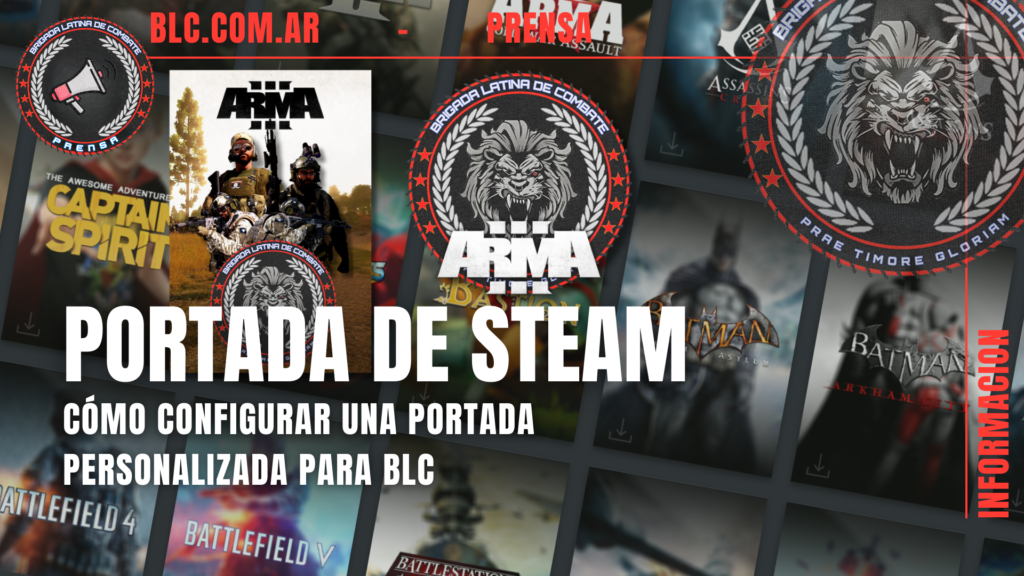
Cómo configurar una portada personalizada para Arma 3 en Steam (usando la portada oficial de la BLC)
Introducción: un toque personal para tu Arma 3
Para muchos operadores milsim, la biblioteca de Steam es casi un altar donde descansan los títulos que más juegan. Por eso, configurar una portada personalizada de Arma 3 no es solo una cuestión estética: es una forma de identidad.
En la Brigada Latina de Combate (BLC) diseñamos nuestra portada oficial, lista para que cualquier miembro la integre a su biblioteca de Steam. Este artículo te explica paso a paso cómo configurarla, qué requisitos debe cumplir y cómo obtener el mejor resultado visual.
Al final del artículo vas a encontrar el link de descarga de la portada BLC, para que puedas aplicarla en cuestión de segundos.
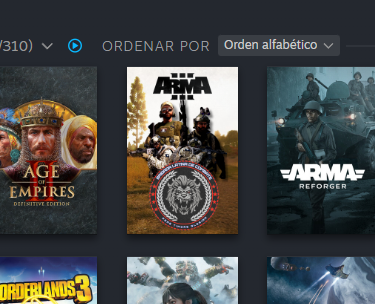
1. ¿Por qué usar una portada personalizada en Steam?
Steam permite reemplazar el arte visual de cualquier juego, lo que te permite:
- Ver Arma 3 con un aspecto mucho más profesional
- Unificar estética si grabás videos o hacés capturas para redes
- Diferenciar visualmente la instalación que usás para BLC
- Reforzar el sentido de identidad dentro de la comunidad
La portada oficial BLC fue diseñada específicamente para destacar entre tus juegos y verse bien en todos los formatos de la biblioteca.
2. Requisitos para que tu portada luzca perfecta
Para evitar bordes borrosos o imágenes estiradas, Steam recomienda proporciones específicas.
Usá estas medidas:
Portada vertical (cover principal):
- 600 × 900 px
- Relación 2:3
- Formato PNG o JPG de alta calidad
Banner horizontal (encabezado):
- 1920 × 620 px
Icono cuadrado (opcional):
- 512 × 512 px
La portada oficial BLC ya está en el tamaño correcto, lista para aplicarse.
3. Cómo aplicar la portada personalizada paso a paso
Paso 1: Cambiar tu biblioteca a Vista de Cuadrícula
- Abrí Steam
- Andá a Biblioteca
- En la esquina superior derecha, elegí Vista en Cuadrícula
Esta vista es la única que permite reemplazar portadas.
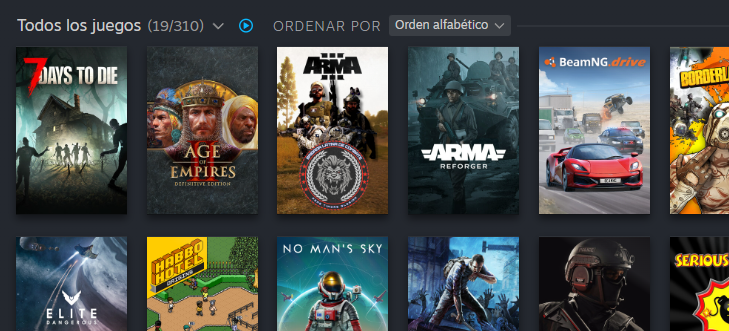
Paso 2: Seleccioná Arma 3
Buscá la carátula del juego en la cuadrícula y hacé clic derecho sobre ella.
- Ir a al engranaje de configuración
- Seleccionar Propiedades
Se abrirá su configuracion
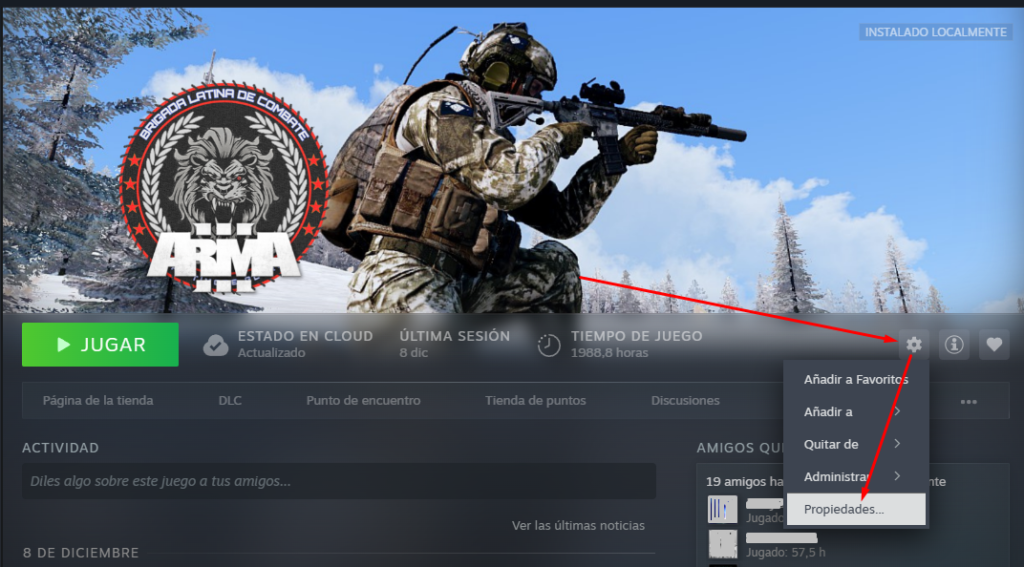
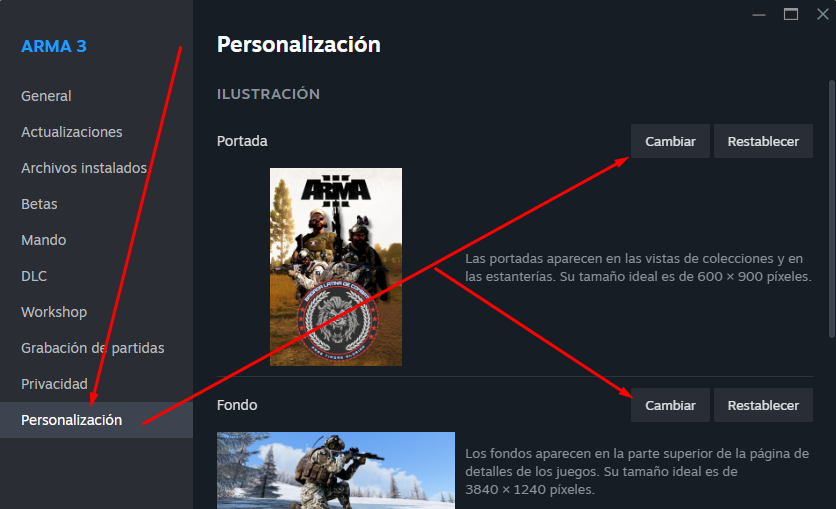
Paso 3: Elegir la portada oficial de la BLC
Seleccioná la imagen que descargaste (dejaremos el link más abajo (PASO 8).
Una vez confirmada, Steam la aplicará automáticamente.
No hace falta reiniciar.
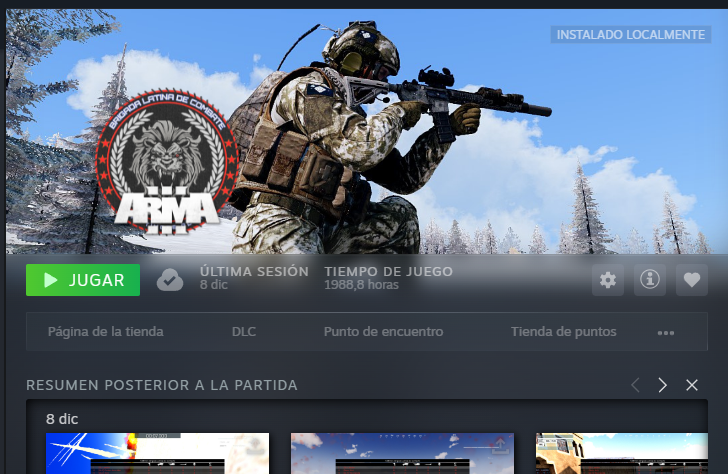
Paso 4: Añadir también el banner horizontal (opcional)
Esto le da un look más uniforme a tu biblioteca.
- Hacé clic en Arma 3 dentro de tu biblioteca
- En la imagen grande superior, clic derecho
- Elegí Establecer arte personalizado
- Seleccioná el banner oficial BLC
Se recomienda usar ambos para que la estética quede completa.
4. ¿Querés usar diferentes portadas según tu tipo de juego?
Muchas veces los jugadores tienen varias entradas de Arma 3:
- Arma 3 principal
- Arma 3 Editor
- Arma 3 con mods de campaña
- Arma 3 desarrollo o testeo
Podés aplicar portadas distintas para cada una.
Si la BLC quiere crear versiones por pelotón (Alpha, Bravo, Charlie, Delta, Falcon), Steam lo soporta sin problemas.
5. Cómo restaurar la portada original
En caso de que quieras volver a la carátula de Steam:
- Clic derecho en Arma 3
- Administrar
- Quitar arte personalizado
Steam descargará automáticamente la imagen oficial nuevamente.
6. Consejos para que tu portada personalizada se vea impecable
- Evitá imágenes demasiado oscuras (Steam aplica sombreado)
- Asegurate de que el logo esté centrado y con margen
- Probá cómo se ve en miniatura: no todo el texto se lee en tamaño pequeño
- Usá archivos PNG para el mejor resultado
- No uses letras muy finas: en la vista de cuadrícula se pueden perder
La portada oficial BLC fue diseñada teniendo en cuenta estas limitaciones, así que no deberías tener problema.
7. Errores comunes al cambiar portadas en Steam
La imagen aparece estirada
La proporción no es 2:3.
Solución: verificá que esté en 600×900 px.
No aparece la opción de arte personalizado
Solo funciona en “Vista en Cuadrícula”.
La portada vuelve a la original al reiniciar Steam
Suele deberse a permisos de Windows.
Ejecutar Steam como administrador lo corrige.
8. Descargá la portada oficial de la Brigada Latina de Combate
Una vez descargada, repetí los pasos anteriores para instalarla.
Conclusión
Personalizar la portada de Arma 3 en Steam es un detalle simple, pero visualmente poderoso.
En especial dentro de una comunidad milsim como la BLC, tener una portada propia:
- refuerza la identidad
- se ve más profesional
- da uniformidad al contenido que compartimos
- le da un toque único a tu biblioteca
Con esta guía y la portada oficial lista para descargar, cualquier operador puede dejar su Steam listo para el próximo despliegue.